Tabblad Grootboek
Vul Code, Naam en Type in. Gebruik voor Type: assets, liability, equity, revenue, expense of inventory. De kolom RGS is optioneel. Bewaar rekeningcodes als tekst, zodat bijvoorbeeld 0100 zijn voorloopnul houdt.
Fintiq Compass · Voor boekhouders en administratiekantoren
Werk je met een boekhoudpakket zonder directe koppeling met Compass? Lees een auditfile in of neem grootboekrekeningen en saldi over via het Excel-sjabloon. Daarna werk je in Compass verder aan rubricering, dossier en rapportage.
Bekijk het fictieve jaarwerkvoorbeeld en de schermenEen auditfile bevat gegevens uit je boekhouding in het XML Auditfile Financieel-formaat (XAF). Compass leest de aanwezige bedrijfsgegevens, grootboekrekeningen, beginbalansen en boekingen in. Kies deze route als je ook de boekingen bij je jaarwerk wilt kunnen raadplegen.
Excel-import is bedoeld voor grootboekrekeningen en begin- en eindsaldi per boekjaar. Je gebruikt het Compass-sjabloon met een tabblad Grootboek en een tabblad Saldi voor ieder jaar. Deze route importeert saldi; afzonderlijke transacties worden niet uit het Excel-sjabloon overgenomen.
Je kunt ook cijfers ophalen via de directe koppelingen met Moneybird en Exact Online. Kies de route die past bij de beschikbare brongegevens en de onderbouwing die je voor de opdracht nodig hebt.
De werkwijze
Begin met een export voor de juiste onderneming en het juiste boekjaar. Controleer na het inlezen of de cijfers aansluiten op je bron.
Exporteer een XML Auditfile Financieel uit het boekhoudpakket als .xaf of .xml. Gebruik je Excel, kies dan in Compass bij Nieuwe administratie voor Excel import, selecteer de boekjaren en download het bijbehorende sjabloon.
Controleer bij een auditfile de onderneming, periode en aanwezige boekingen. Vul bij Excel de grootboekrekeningen in op Grootboek en de begin- en eindsaldi op Saldi <jaar>. Gebruik in alle tabbladen dezelfde rekeningcodes.
Selecteer in Compass de gekozen importroute, upload het bestand en controleer de herkende gegevens voordat je de import uitvoert. Controleer de bedrijfsnaam en het boekjaar. Bij een nieuwe Excel-administratie vul je de bedrijfsnaam zelf in.
Deel de ingelezen rekeningen in en vergelijk de saldi met de bronadministratie. Werk daarna aan de jaarrekening, de toelichtingen en de dossieronderbouwing. Bij Excel-import beschik je over saldi; gebruik de bronadministratie voor transactiedetails.
Bekijk een concreet voorbeeld
Na het importeren controleer je de aansluiting met je bronadministratie. Dit fictieve jaarwerkvoorbeeld laat zien hoe saldi, onderbouwing en rapportage samenhangen; het is geen importbestand.
Fictief dossier · boekjaar 2025
| Post | Bedrag | Onderbouwing |
|---|---|---|
| Bank | €50.000 | Aansluiting met het bankafschrift per balansdatum. |
| Debiteuren | €30.000 | Aansluiting met de openstaande posten; beoordeling van de inbaarheid staat nog open. |
De twee aansluitingen maken het dossier niet automatisch compleet. Het voorbeeld licht de werkwijze toe en is geen volledige jaarrekening of export uit Compass.
Download het fictieve jaarwerkvoorbeeld (PDF)2 pagina’s · vrij te bekijken · geen e-mailadres nodig
1. Rubriceer de grootboekrekeningen
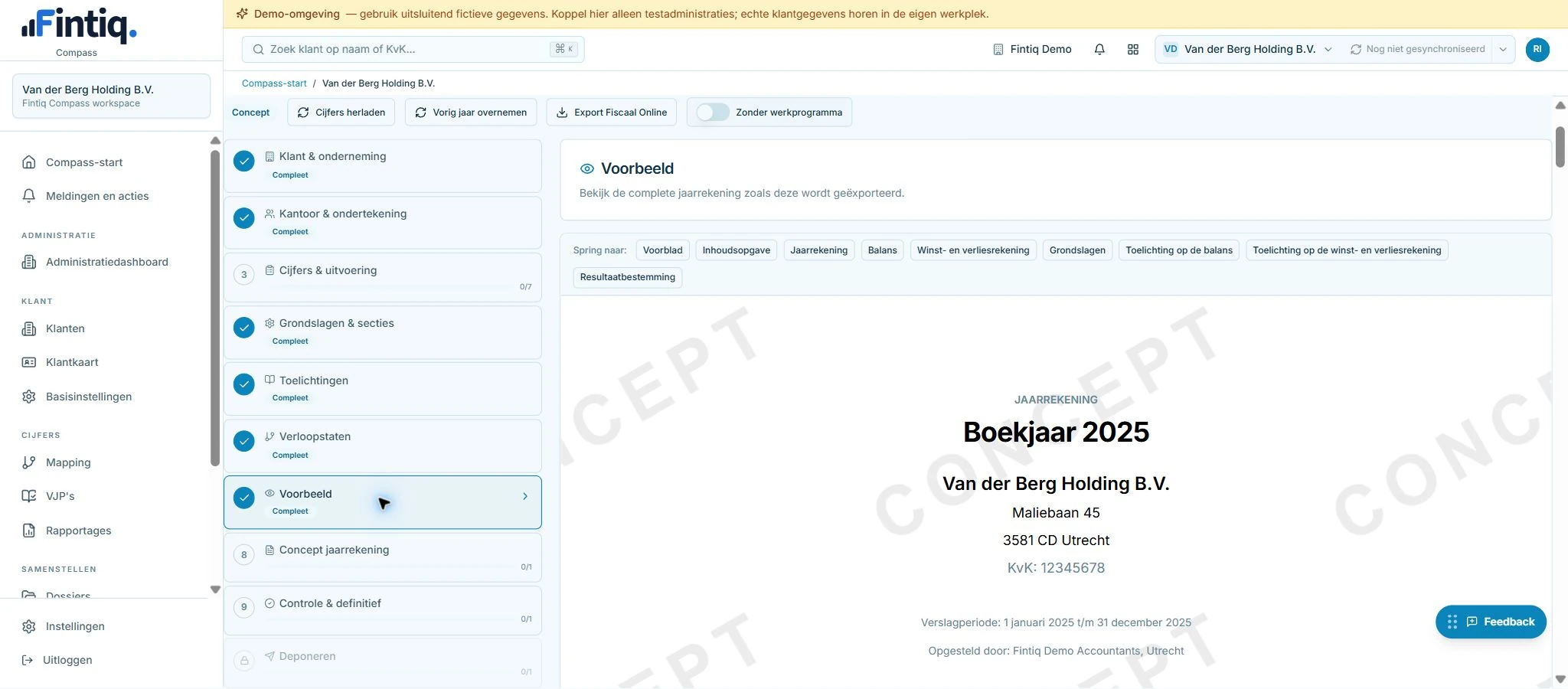
Bekijk de koppeling tussen grootboekrekeningen en jaarrekeningcategorieën in een bestaande Compass-demo.
Bestaande voorbeeldschermen van Compass. De cijfers in het uitlegvoorbeeld staan los van de cijfers in de schermen.
Werk je met een andere bronadministratie? Bekijk de Exact Online-koppeling voor jaarwerk. Vergelijk voor je kantoor ook de Compass-pakketten en dossieraantallen.
Download het sjabloon in Compass voor de boekjaren die je wilt verwerken. Behoud de tabbladnamen en kolomkoppen.
Vul Code, Naam en Type in. Gebruik voor Type: assets, liability, equity, revenue, expense of inventory. De kolom RGS is optioneel. Bewaar rekeningcodes als tekst, zodat bijvoorbeeld 0100 zijn voorloopnul houdt.
Gebruik per boekjaar een tabblad, bijvoorbeeld Saldi 2025. De kolommen zijn Code, Beginsaldo en Eindsaldo. Laat de rekeningcodes aansluiten op Grootboek. Voer bedragen bij voorkeur in als numerieke Excel-cellen.
Vul debetsaldi positief en creditsaldi negatief in. Een banksaldo van €12.000 wordt 12000; een creditsaldo van €10.000 op eigen vermogen wordt -10000. Controleer de aansluitingen vóór je de rapportage afrondt.
Fictieve cijfers voor één boekjaar. Dezelfde rekeningcodes komen op beide tabbladen terug. In het Compass-sjabloon staat daarnaast de optionele kolom RGS op Grootboek.
| Code | Naam | Type |
|---|---|---|
| 1100 | Bank | assets |
| 0500 | Eigen vermogen | equity |
| 8000 | Omzet | revenue |
| Code | Beginsaldo | Eindsaldo |
|---|---|---|
| 1100 | 10000 | 12000 |
| 0500 | -10000 | -10000 |
| 8000 | 0 | -2000 |
Het eindsaldo van de bank is 12000; eigen vermogen en omzet staan credit en zijn negatief. De saldi tellen op beide peilmomenten op tot nul. Download het invulbare .xlsx-sjabloon in Compass via Nieuwe administratie → Excel import.
Nee. Naast de Moneybird- en Exact Online-koppelingen kun je een auditfile of het ingevulde Excel-sjabloon importeren. Of een export bruikbaar is, hangt af van de bestandsindeling en de aanwezige gegevens.
Gebruik een XML Auditfile Financieel (XAF) met de extensie .xaf of .xml. Een willekeurig XML-bestand is geen auditfile. Compass leest de aanwezige grootboekrekeningen, beginbalansen en boekingen. Controleer na import de aansluiting met je boekhouding.
Gebruik de structuur van het Compass-sjabloon: Grootboek met Code, Naam, Type en optioneel RGS; per boekjaar Saldi <jaar> met Code, Beginsaldo en Eindsaldo. Neem gegevens uit je eigen export daarin over. Gebruik bij voorkeur het .xlsx-sjabloon dat je in Compass downloadt.
Nee. Excel-import verwerkt grootboekrekeningen en begin- en eindsaldi per boekjaar. Gebruik een auditfile met boekingen of een directe koppeling als je ook transactiedetails wilt inlezen.
Ja. Selecteer de gewenste jaren bij het downloaden van het sjabloon. Het bestand bevat één tabblad Grootboek en voor ieder jaar een tabblad Saldi <jaar>.
Importeer een bijgewerkt bestand in de bestaande administratie. Bij Excel worden de saldi van de aangeleverde jaren vervangen; bestaande grootboekrekeningen en hun mapping blijven behouden. Bij auditfile-synchronisatie worden de bestaande boekingen en saldi van het gekozen boekjaar vervangen. Andere boekjaren blijven intact. Controleer de administratie en het boekjaar vóór je bevestigt en beoordeel de aansluiting opnieuw.
Beide invoerroutes zijn beschikbaar in Compass Start en Groei. Op de prijzenpagina vind je de inbegrepen actieve klantdossiers en het tarief voor extra dossiers.
Bekijk alle functies op de productpagina van Compass of vergelijk Compass Start en Groei.
Werk je met Exact Online? Bekijk de Exact Online-koppeling voor je jaarrekening en de stappen voor import, rubricering en controle.
Vertel welk boekhoudpakket en welke export je gebruikt. Tijdens de demo laten we zien hoe je de cijfers inleest en verder werkt aan rubricering, dossier en rapportage.
Plan een demo